Gratis · Sin registro · Tono bloqueado

Cambiar velocidad de audio

Acelera audio para repasar una grabación o ralentiza una canción para practicar, sin cambiar el tono. Ajusta la velocidad del 50% al 200%, escucha el resultado y descarga una copia WAV. Gratis, sin registro y sin subir el archivo.

  • Gratis
  • Sin registro
  • Los archivos se quedan en el dispositivo

Espacio de velocidad y BPM

Preescucha con tono bloqueado · Exportación WAV

Los archivos se quedan en el dispositivo

Suelta audio en el cambiador de velocidad

Cambia el tiempo y deja fijo el tono musical. MP3, WAV, FLAC, M4A, AAC u OGG de hasta 80 MB.

Tres pasos locales

Elige el archivo, ajusta la velocidad y escucha antes de exportar.

  1. 1

    Carga un archivo para cambiar la velocidad de audio

    Elige un MP3, WAV, FLAC, M4A, AAC u OGG de hasta 80 MB. Para cambiar la velocidad de audio, el navegador decodifica el archivo en local. Si está vacío, pesa de más, no es compatible o no se puede decodificar, el flujo se detiene antes de abrir el espacio de trabajo. No hay una subida de audio como alternativa.

  2. 2

    Fija la velocidad o calcúlala con el BPM

    Mueve el control del 50% al 200% o escribe un porcentaje exacto. Si ya conoces el BPM original y el de destino, introduce ambos para calcular la velocidad equivalente. La calculadora solo cambia la velocidad; no detecta el BPM de la canción.

  3. 3

    Preescucha, usa un bucle y exporta un WAV

    Reproduce el resultado con el tono bloqueado, salta por la forma de onda o marca un bucle A–B alrededor de una frase. Cuando el tiempo encaje, crea un WAV de 16 bits con la misma tasa de Signalsmith y cero semitonos que usaste en la preescucha. Descargas una copia nueva; el archivo de origen no se modifica.

Qué muestra y controla la herramienta

Planifica el cambio con la velocidad, duración y BPM conocidos.

Rango al cambiar velocidad de audio: 50% a 200%

Al 50%, el audio avanza a la mitad y la duración exportada es aproximadamente el doble. Al 200%, avanza al doble y dura aproximadamente la mitad. Al cambiar la velocidad de audio ves juntos el porcentaje, el multiplicador, la duración original y la duración estimada de salida, así puedes prever el resultado antes de renderizar un WAV grande.
Tono bloqueado con Signalsmith Stretch

Al cambiar la velocidad de audio, Signalsmith deja los semitonos en cero y solo mueve el parámetro de tasa. Ir más despacio no baja la tonalidad a propósito, e ir más rápido no la sube. El estiramiento temporal puede dejar artefactos en ajustes exigentes, así que la preescucha en vivo es una comprobación de oído, no un reproductor decorativo.

Calculadora de BPM, sin detección

Si conoces el BPM original y el de destino, al cambiar la velocidad de audio se calcula destino dividido entre original. Pasar de 120 BPM a 90 BPM da un 75% de velocidad. Los valores que impliquen menos del 50% o más del 200% fallan con un aviso de rango visible. La página nunca presenta una cifra como BPM detectado porque no hace análisis de tempo.

Salto por la forma de onda y bucles A–B de práctica

Usa la forma de onda para llegar a un estribillo, una frase de una clase, un conteo de baile o un compás difícil sin reproducir el archivo entero. Puedes saltar cinco segundos, volver al inicio, repetir la pista o hacer un bucle A–B de al menos 0,25 s. Los cambios de velocidad se aplican sobre el mismo procesador y la posición de trabajo se mantiene continua.

Flujos prácticos

Ajustes para práctica, baile, voz o transcripción.

1

Practica más despacio sin cambiar la tonalidad

Carga una pista de referencia, pon un 75% o un 80% y recorre en bucle el pasaje difícil. El tiempo más lento deja oír notas y ataques, y el ajuste de cero semitonos conserva la tonalidad. Sube la velocidad en pasos pequeños cuando el pasaje te resulte cómodo y vuelve al 100% para un último ensayo. Si esa copia también necesita otra tonalidad, abre el Cambiador de tono. Si aún no sabes si deben moverse el tono, el tempo o ambos, compara tono y tempo antes de cambiar la velocidad.

2

Ajusta material de baile o fitness a un BPM de destino

Si la coreografía se preparó a un BPM conocido y la clase necesita otro, introduce ambos números en la calculadora de BPM. Al cambiar la velocidad de audio, esa relación se convierte en un porcentaje compatible y se actualiza la duración esperada. Preescucha un tramo con pulso claro antes de exportar: el groove percibido y el tempo que cuentas pueden depender de cómo esté arreglada la fuente.

3

Repasa clases, entrevistas y voz hablada

Acelera para repasar un discurso que ya conoces o ralentiza para pillar un término nuevo. Al cambiar la velocidad de audio, el tono se procesa aparte de la tasa, así evitas el efecto de voz aguda o grave de un simple resampleo. Marca un bucle A–B alrededor de una respuesta cuando importe la precisión, y exporta una copia con otra duración solo si otra app la necesita.

4

Crea copias para transcribir o ensayar

Para transcribir puedes ralentizar una frase densa, volver cinco segundos y repetir el mismo tramo mientras escribes. Cantantes e instrumentistas pueden hacer un WAV de ensayo que conserve la tonalidad y cambie el ritmo. Al cambiar la velocidad de audio se descarga un archivo aparte, el cambio queda en el nombre y el original, comprimido o no, no se toca.

Lista de comprobación

Comprueba los detalles cuando te alejes del 100%.

  1. 1

    Empieza cerca del 100%

    Prueba primero el 90% o el 110%. Escucha voces, platos y consonantes antes de cambios mayores, que pueden difuminar los ataques.

  2. 2

    Usa el BPM solo cuando conoces las dos cifras

    Verifica ambos BPM con una partitura, un proyecto u otra medición. Si falta alguno, ajusta de oído.

  3. 3

    Haz un bucle del tramo más revelador

    Repite un estribillo denso o una frase rápida y compara velocidades cercanas para detectar artefactos.

  4. 4

    Mira la duración antes de crear el WAV

    Consulta la duración estimada para saber si cabe en tu clase, rutina o montaje antes de generar el WAV.

  5. 5

    Conserva el origen y prueba la descarga

    Prueba el WAV en la app de destino y guarda el original. Puede ocupar más que la entrada comprimida; la sesión no se guarda.

Entrada, salida y privacidad

Decodificación del navegador, salida WAV y audio local.

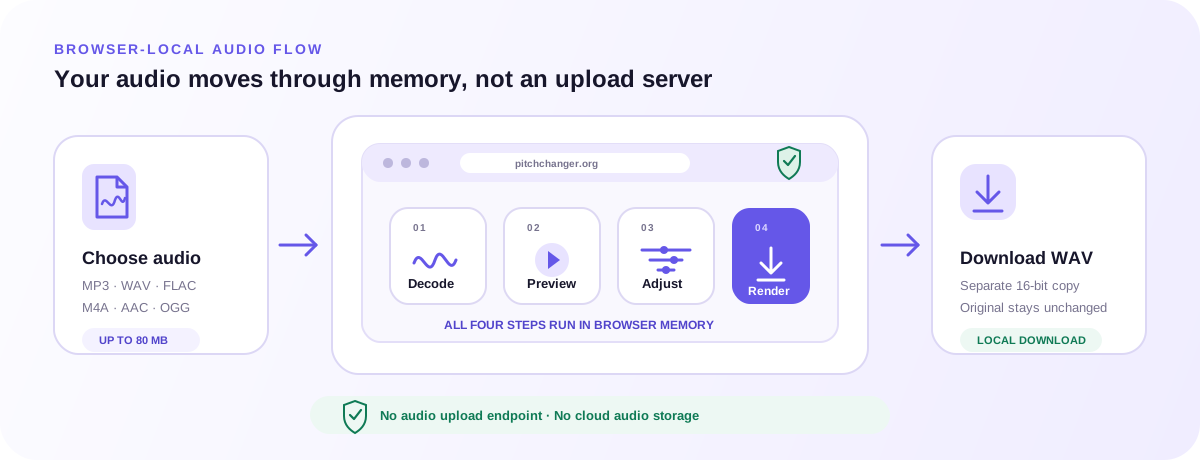
Flujo local en el navegador para cambiar la velocidad de audio: selección, decodificación, preescucha con tono bloqueado, ajuste de velocidad y descarga WAV
El audio permanece en el navegador durante la creación del WAV.

Formatos de entrada y decodificación del navegador

El selector admite MP3, WAV, FLAC, M4A, AAC y OGG de hasta 80 MB. La decodificación real la aportan el navegador y el sistema, así que una extensión válida no garantiza que abra cada variante de códec. Si falla la decodificación, el aviso es local y puedes elegir otro archivo: el problemático no se envía a un servidor.

Salida WAV de 16 bits con el mismo proceso

Esta versión exporta un WAV de 16 bits. La preescucha y el renderizado offline usan Signalsmith Stretch con la tasa de la velocidad visible y los semitonos fijos en cero. No se recrea el códec comprimido original, no se afirma una conservación bit a bit y no hay exportación a MP3, M4A, FLAC, AAC u OGG.

Audio local en el navegador y estado privado

Los bytes elegidos se decodifican, se preescuchan, se estiran y se renderizan en la memoria del navegador. No hay endpoint de subida de audio, cuenta, proyecto en la nube, pago ni sistema de créditos. La analítica solo recibe acciones generales de la herramienta, nunca el nombre de archivo, el contenido de audio, la duración exacta, los BPM, la forma de onda o el ajuste de velocidad.

Preguntas frecuentes

Respuestas sobre velocidad, BPM y exportación.

¿Qué significa cambiar la velocidad de audio?

Cambiar la velocidad de audio modifica su ritmo de reproducción y duración. Esta herramienta mantiene el tono entre el 50% y el 200%.

¿Puedo ralentizar una canción sin bajar el tono?

Sí. Al 80%, dura unas 1,25 veces más y conserva el tono. Escucha el resultado para comprobar si aparecen artefactos.

¿Puedo acelerar el audio sin agudizar las voces?

Sí. Sube la velocidad del 100%; el tono sigue bloqueado. Comprueba que la voz siga siendo comprensible.

¿Cómo funciona el cálculo de BPM al cambiar la velocidad de audio?

Divide el BPM de destino entre el original y convierte la relación en porcentaje. Debes conocer ambos valores.

¿Se detecta el BPM automáticamente?

No. Los campos calculan una velocidad a partir de tus datos; no analizan ni verifican el tempo de la grabación.

¿Qué rango hay al cambiar la velocidad de audio?

Del 50% al 200%, con el control deslizante o un valor exacto. Los cálculos fuera de rango muestran un error sin cambiar la velocidad.

¿Es gratis cambiar la velocidad de audio y hay que registrarse?

Sí. No requiere registro ni pago. La sesión no se guarda al cerrar la pestaña.

¿Se sube mi archivo al cambiar la velocidad de audio?

No. El audio permanece en el navegador. La analítica excluye nombres de archivo, audio, duración, BPM, forma de onda y ajustes.

¿Qué formatos puedo abrir y descargar?

MP3, WAV, FLAC, M4A, AAC u OGG de hasta 80 MB, según el navegador. La salida es WAV de 16 bits, sin etiquetas originales.

¿Por qué el WAV exportado es más largo o más corto?

La duración original se divide entre la relación de velocidad, con pequeñas diferencias de redondeo o procesamiento. Consulta la estimación antes de exportar.

¿En qué se diferencia esta página del Cambiador de tono?

Aquí se conserva la tonalidad original. El Cambiador de tono también permite transponer y afinar, con tempo independiente.

¿Puedo procesar varios archivos, grabar o importar una URL?

No. Admite un archivo local cada vez, sin lotes, grabación, importación por URL, almacenamiento en la nube ni tareas en segundo plano.

Elige un archivo de audio, empieza con un cambio de velocidad modesto, recorre en bucle el tramo que revela el resultado y crea un WAV cuando la velocidad coincida con tu objetivo de tiempo.

Cambiar velocidad de audio