Grátis · Sem cadastro · Tom bloqueado

Alterador de velocidade de áudio

Mude a velocidade do áudio sem alterar o tom: diminua o ritmo de uma música para praticar ou acelere uma gravação para revisar seu conteúdo. Ajuste de 50% a 200%, ouça o resultado e baixe uma cópia WAV. Grátis, sem cadastro e sem enviar o arquivo.

  • Grátis
  • Sem cadastro
  • Os arquivos ficam no dispositivo

Área de velocidade e BPM

Prévia com tom bloqueado · Exportação WAV

Os arquivos ficam no dispositivo

Solte áudio no alterador de velocidade

Mude a velocidade e deixe fixo o tom musical. MP3, WAV, FLAC, M4A, AAC ou OGG de até 80 MB.

Três passos locais

Escolha o arquivo, ajuste a velocidade e ouça antes de exportar.

  1. 1

    Carregue um arquivo para alterar velocidade do áudio

    Escolha um MP3, WAV, FLAC, M4A, AAC ou OGG de até 80 MB. Para alterar velocidade do áudio, o navegador decodifica o arquivo nesta aba. Se estiver vazio, passar do tamanho, não for compatível ou não der para decodificar, o fluxo para antes de abrir a área de trabalho. Não existe envio de áudio como alternativa.

  2. 2

    Defina a velocidade ou calcule com o BPM

    Mova o controle de 50% a 200% ou digite um percentual exato. Se você já conhece o BPM original e o desejado, informe os dois para calcular a velocidade equivalente. A calculadora só muda a velocidade; não detecta o BPM da música.

  3. 3

    Ouça, faça um loop e exporte um WAV

    Reproduza o resultado com o tom bloqueado, pule pela forma de onda ou marque um loop A–B em volta de uma frase. Quando a velocidade encaixar, crie um WAV de 16 bits com a mesma taxa do Signalsmith e zero semitons usados na prévia. Você baixa uma cópia nova; o arquivo de origem não é modificado.

O que a ferramenta mostra e controla

Planeje a mudança com velocidade, duração e BPMs conhecidos.

Faixa ao alterar velocidade do áudio: 50% a 200%

A 50%, o áudio avança na metade e a duração exportada fica cerca do dobro. A 200%, avança no dobro e dura cerca da metade. Ao alterar velocidade do áudio você vê juntos o percentual, o multiplicador, a duração original e a duração estimada de saída, e prevê o resultado antes de renderizar um WAV grande.
Tom bloqueado com Signalsmith Stretch

Ao alterar velocidade do áudio, o Signalsmith deixa os semitons em zero e só move o parâmetro de taxa. Desacelerar não abaixa a tonalidade de propósito, e acelerar não a sobe. O esticamento temporal ainda pode deixar artefatos em ajustes exigentes, então a prévia ao vivo é uma checagem de ouvido, não um player decorativo.

Calculadora de BPM, sem detecção

Se você conhece o BPM original e o de destino, ao alterar velocidade do áudio o cálculo é destino dividido pelo original. Passar de 120 BPM para 90 BPM dá 75% de velocidade. Valores que impliquem menos de 50% ou mais de 200% falham com um aviso de faixa visível. A página nunca apresenta um número como BPM detectado porque não faz análise de andamento.

Salto pela forma de onda e loops A–B de prática

Use a forma de onda para chegar a um refrão, uma frase de aula, uma contagem de dança ou um compasso difícil sem reproduzir o arquivo inteiro. Você pode pular cinco segundos, voltar ao início, repetir a faixa ou fazer um loop A–B de pelo menos 0,25 s. As mudanças de velocidade se aplicam no mesmo processador e a posição de trabalho continua contínua.

Fluxos práticos

Ajustes para prática, dança, fala ou transcrição.

1

Pratique mais devagar sem mudar a tonalidade

Carregue uma faixa de referência, ponha 75% ou 80% e faça loop do trecho difícil. A velocidade mais lenta deixa ouvir notas e ataques, e o ajuste de zero semitons conserva a tonalidade. Suba a velocidade em passos pequenos quando o trecho ficar confortável e volte a 100% para um último ensaio. Se essa cópia também precisar de outra tonalidade, abra o Alterador de tom. Se você ainda não sabe se devem se mover o tom, o andamento ou os dois, compare tom e andamento antes de alterar velocidade do áudio.

2

Ajuste material de dança ou fitness a um BPM de destino

Se a coreografia foi preparada em um BPM conhecido e a aula precisa de outro, informe os dois números na calculadora de BPM. Ao alterar velocidade do áudio, essa relação vira um percentual compatível e a duração esperada se atualiza. Ouça um trecho com pulso claro antes de exportar: o groove percebido e o andamento que você conta podem depender de como a origem está arranjada.

3

Revise aulas, entrevistas e voz falada

Acelere para revisar um discurso que você já conhece ou desacelere para pegar um termo novo. Ao alterar velocidade do áudio, o tom é processado à parte da taxa, e você evita o efeito de voz aguda ou grave de um simples reamostramento. Marque um loop A–B em volta de uma resposta quando a precisão importar, e exporte uma cópia com outra duração só se outro app precisar.

4

Crie cópias para transcrever ou ensaiar

Para transcrever você pode desacelerar uma frase densa, voltar cinco segundos e repetir o mesmo trecho enquanto escreve. Quem canta ou toca pode fazer um WAV de ensaio que conserve a tonalidade e mude o ritmo. Ao alterar velocidade do áudio se baixa um arquivo à parte, a mudança fica no nome e o original, compactado ou não, não é tocado.

Lista de verificação

Confira os detalhes quando se afastar de 100%.

  1. 1

    Comece perto de 100%

    Teste primeiro 90% ou 110%. Ouça vozes, pratos e consoantes antes de mudanças maiores, que podem suavizar os ataques.

  2. 2

    Use o BPM só quando você conhece as duas cifras

    Verifique os dois BPMs com uma partitura, projeto ou outra medição. Se faltar um valor, ajuste de ouvido.

  3. 3

    Faça loop do trecho mais revelador

    Repita um refrão denso ou uma frase rápida e compare velocidades próximas para detectar artefatos.

  4. 4

    Olhe a duração antes de criar o WAV

    Confira a duração estimada para saber se cabe na aula, rotina ou edição antes de gerar o WAV.

  5. 5

    Conserve a origem e teste o download

    Teste o WAV no app de destino e guarde o original. Pode ocupar mais espaço que a entrada comprimida; a sessão não fica salva.

Entrada, saída e privacidade

Decodificação do navegador, saída WAV e áudio local.

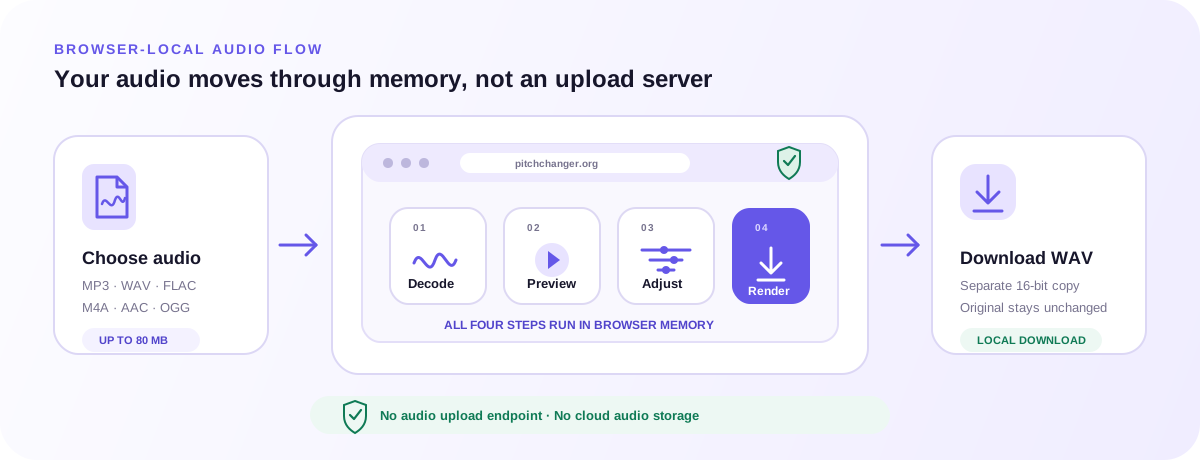
Fluxo local no navegador para alterar velocidade do áudio: seleção, decodificação, prévia com tom bloqueado, ajuste de velocidade e download WAV
O áudio permanece no navegador durante a criação do WAV.

Formatos de entrada e decodificação do navegador

O seletor admite MP3, WAV, FLAC, M4A, AAC e OGG de até 80 MB. A decodificação real vem do navegador e do sistema, então uma extensão válida não garante que abra cada variante de codec. Se a decodificação falhar, o aviso é local e você pode escolher outro arquivo: o problemático não é enviado a um servidor.

Saída WAV de 16 bits com o mesmo processo

Esta versão exporta um WAV de 16 bits. A prévia e o render offline usam Signalsmith Stretch com a taxa da velocidade visível e os semitons fixos em zero. Não se recria o codec compactado original, não se afirma conservação bit a bit e não há exportação para MP3, M4A, FLAC, AAC ou OGG.

Áudio local no navegador e estado privado

Os bytes escolhidos são decodificados, ouvidos, esticados e renderizados na memória do navegador. Não há endpoint de envio de áudio, conta, projeto na nuvem, pagamento nem sistema de créditos. A analítica só recebe eventos resumidos da ferramenta, nunca o nome de arquivo, o conteúdo de áudio, a duração exata, os BPM, a forma de onda ou o ajuste de velocidade.

Perguntas frequentes

Respostas sobre velocidade, BPM e exportação.

O que significa alterar velocidade do áudio?

Alterar a velocidade do áudio muda seu ritmo de reprodução e duração. Esta ferramenta mantém o tom entre 50% e 200%.

Posso desacelerar uma música sem abaixar o tom?

Sim. A 80%, a gravação dura cerca de 1,25 vez mais e mantém o tom. Ouça para conferir possíveis artefatos.

Posso acelerar o áudio sem agudizar as vozes?

Sim. Aumente a velocidade acima de 100%; o tom continua fixo. Confira se a fala permanece compreensível.

Como funciona o cálculo de BPM ao alterar velocidade do áudio?

Divide o BPM desejado pelo original e converte a proporção em porcentagem. Você precisa conhecer os dois valores.

O BPM é detectado automaticamente?

Não. Os campos calculam uma velocidade com seus dados; não analisam nem verificam o andamento da gravação.

Qual é a faixa ao alterar velocidade do áudio?

De 50% a 200%, pelo controle deslizante ou valor exato. Cálculos fora da faixa mostram um erro sem mudar a velocidade.

É grátis alterar velocidade do áudio e precisa de cadastro?

Sim. Não exige cadastro nem pagamento. A sessão não fica salva depois que você fecha a aba.

Meu arquivo é enviado ao alterar velocidade do áudio?

Não. O áudio fica no navegador. A análise de uso exclui nomes de arquivo, áudio, duração, BPM, forma de onda e ajustes.

Quais formatos posso abrir e baixar?

MP3, WAV, FLAC, M4A, AAC ou OGG de até 80 MB, conforme o navegador. A saída é WAV de 16 bits, sem tags originais.

Por que o WAV exportado é mais longo ou mais curto?

A duração original é dividida pela proporção de velocidade, com pequenas diferenças de arredondamento ou processamento. Confira a estimativa antes de exportar.

Em que esta página se diferencia do Alterador de tom?

Aqui a tonalidade original fica fixa. O Alterador de tom também permite transpor e afinar, com velocidade independente.

Posso processar vários arquivos, gravar ou importar uma URL?

Não. Use um arquivo local por vez, sem lotes, gravação, importação por URL, armazenamento em nuvem ou tarefas em segundo plano.

Escolha um arquivo de áudio, comece com uma mudança de velocidade modesta, faça loop do trecho que revela o resultado e crie um WAV quando a velocidade coincidir com o seu objetivo de duração.

Alterar velocidade