Gratis · Sin registro · Pico o RMS

Normalizar audio

Normaliza audio online y gratis para igualar un archivo a un objetivo de pico o RMS con ganancia constante. No hay registro ni pago. Inspecciona los niveles de entrada y salida, compara la reproducción original y la normalizada, y exporta un WAV de 16 bits sin subir el audio.

  • Gratis
  • Sin registro
  • Los archivos se quedan en el dispositivo

Espacio de normalización de audio

Objetivo de pico o RMS · Ganancia constante · WAV

Los archivos se quedan en el dispositivo

Suelta audio en el normalizador

Mide el archivo completo, elige un objetivo de nivel y compara el original con un resultado de ganancia constante. MP3, WAV, FLAC, M4A, AAC u OGG de hasta 80 MB.

Tres pasos locales

Elige el archivo y un objetivo; compara antes de exportar.

  1. 1

    Carga un archivo de audio local

    Elige un MP3, WAV, FLAC, M4A, AAC u OGG de hasta 80 MB. Al normalizar audio se decodifica en esta pestaña, se rechazan entradas vacías, demasiado grandes, silenciosas, no finitas o con canales no compatibles, y se dejan inmutables las muestras originales mientras se mide cada muestra finita de todos los canales.

  2. 2

    Elige Pico o RMS y lee las mediciones

    Los objetivos de pico son −0.1, −1 y −3 dBFS. Los de RMS son −20, −18 y −16 dBFS, con un techo fijo de pico de muestra de −1 dBFS. Al normalizar audio se muestran pico de entrada, RMS de entrada, pico de salida, RMS de salida, ganancia aplicada, tasa de muestreo decodificada, recuento de canales y si se redujo la ganancia RMS para no superar el techo.

  3. 3

    Compara original y normalizado, y exporta WAV

    Cambia la fuente de escucha sin mover la posición de reproducción. La exportación escribe toda la duración decodificada como WAV PCM de 16 bits con la ganancia constante mostrada. Al normalizar audio se borra una descarga antigua tras un cambio de método o de objetivo, para que no guardes un archivo que ya no coincide con el plan visible.

Qué muestra y controla la herramienta

Revisa niveles medidos y avisos de límite de pico.

Pico y RMS de todas las muestras, no un barrido corto

Al normalizar audio se recorre cada muestra finita de cada canal decodificado. El pico es la muestra absoluta más grande. El RMS es la media cuadrática de esas mismas muestras. La página informa los valores de entrada y de salida tras la ganancia prevista, para que veas si el archivo llegó al objetivo elegido o se detuvo antes por el techo de pico RMS.
Modo pico para igualar la muestra más alta

Al normalizar audio se calcula la ganancia de pico que colocaría la muestra más alta en −0.1, −1 o −3 dBFS. Es el camino por defecto, con −1 dBFS seleccionado al cargar. Sirve cuando quieres un margen que puedes describir a partir de la forma de onda. No es una igualación en unidades de sonoridad y no mira diálogo, puerta ni energía con ponderación K.

Modo RMS con un techo duro de pico de muestra

El modo RMS apunta a −20, −18 o −16 dBFS de energía media y luego limita la ganancia aplicada para que el pico de muestra de salida no supere −1 dBFS. Si el techo aprieta, al normalizar audio se baja la ganancia en lugar de recortar, se etiqueta el resultado como limitado por techo y se muestra el RMS de salida real. El archivo nunca se empuja a través de 0 dBFS para fingir que se alcanzó el objetivo RMS.

Preescucha original y normalizada en una posición

Al normalizar audio, los botones de fuente de escucha actúan como bypass, no como un segundo renderizador. Original reproduce el búfer decodificado. Normalizado reproduce la copia de ganancia constante. El tiempo, el transporte y el archivo actual se quedan en su sitio, así que puedes comparar una estrofa, una caja o una frase hablada sin exportar primero. La exportación sigue el plan medido, no el bypass.

La entrada recortada se etiqueta como irreparable

Si el pico decodificado ya llega a escala completa, al normalizar audio aún se permite una ganancia hacia abajo, pero se indica que la ganancia constante no puede reconstruir transitorios aplastados ni quitar distorsión que ya está en las muestras. Normalizar no es un limitador, un arreglo de clipper, un declipper ni una cadena de mastering.

Una ganancia, un WAV, sin proceso oculto

Al normalizar audio se multiplica cada muestra por la misma ganancia lineal. No hay compresor, limitador, puerta de ruido, ecualizador, estimador de true peak, medidor LUFS ni runtime FFmpeg. El WAV exportado es PCM de 16 bits a la tasa de muestreo y el recuento de canales que decodificó el navegador. Se omiten los marcadores de escucha A–B para que un bucle de preescucha no se confunda con un rango de exportación.

Flujos prácticos

Ajusta el nivel conservando la dinámica de la grabación.

1

Iguala dos grabaciones de práctica o ensayo

Normaliza audio cuando una toma está más baja que otra y Pico −1 dBFS puede dar a ambos archivos el mismo margen de pico de muestra. Escucha con Original y Normalizado en una voz o una cuenta de entrada antes de exportar. Si la toma más baja sigue sonando delgada tras un objetivo RMS, la diferencia que queda es de arreglo o de timbre, no de un compresor que falte.

2

Sube una nota de voz baja sin inventar unidades de sonoridad

El habla con un pico bajo puede usar Pico −0.1 dBFS cuando solo necesitas oírla, o RMS −18 dBFS cuando importa más el nivel medio que la oclusiva más fuerte. Al normalizar audio se reducirá la petición RMS si el techo de pico aprieta, que es el resultado honesto de una grabación a ráfagas.

3

Prepara un archivo antes de ecualizar o cambiar el tono

Una fuente muy baja puede hacer difícil juzgar después la preescucha de EQ o de tono. Normaliza primero, exporta WAV y luego abre el Ecualizador online o el Cambiador de tono con un nivel más usable. Separa las tareas: normalizar audio cambia la ganancia, el ecualizador cambia las bandas y el cambiador de tono cambia el tono musical.

4

Crea un WAV después de decodificar un MP3

Si la fuente es un MP3 que ya convertiste, al normalizar audio se sigue midiendo el búfer decodificado, no el tamaño del archivo comprimido. Usa Convertir MP3 a WAV cuando la única tarea sea el formato, y vuelve aquí cuando el WAV aún necesite una ganancia documentada.

Lista de comprobación

Elige según las mediciones y comprueba el resultado real.

  1. 1

    Lee el pico de entrada antes de elegir RMS

    Un pico cerca de 0 dBFS deja poco margen para subir el RMS. Si necesitas más nivel medio, considera compresión en otra herramienta.

  2. 2

    Deja Pico −1 dBFS como valor conservador por defecto

    Empieza en −1 dBFS. −0,1 deja menos margen; −3 deja más. Estos objetivos de pico de muestra no certifican sonoridad para streaming ni true peak.

  3. 3

    Trata el silencio y las muestras no finitas como fallos

    El silencio o las muestras no finitas no permiten calcular una ganancia válida. Elige otro archivo; no se inventan valores para sustituir los dañados.

  4. 4

    Compara la misma frase y luego exporta el archivo entero

    Compara Original y Normalizado en un pasaje revelador. Se exporta la duración completa, sin recortar una selección.

  5. 5

    Conserva el archivo de origen junto a la descarga

    Guarda el original y anota Peak o RMS y el objetivo dBFS; la pestaña no conserva recetas ni historial.

Entrada, salida y privacidad

Ganancia constante y WAV de 16 bits, sin LUFS ni true peak.

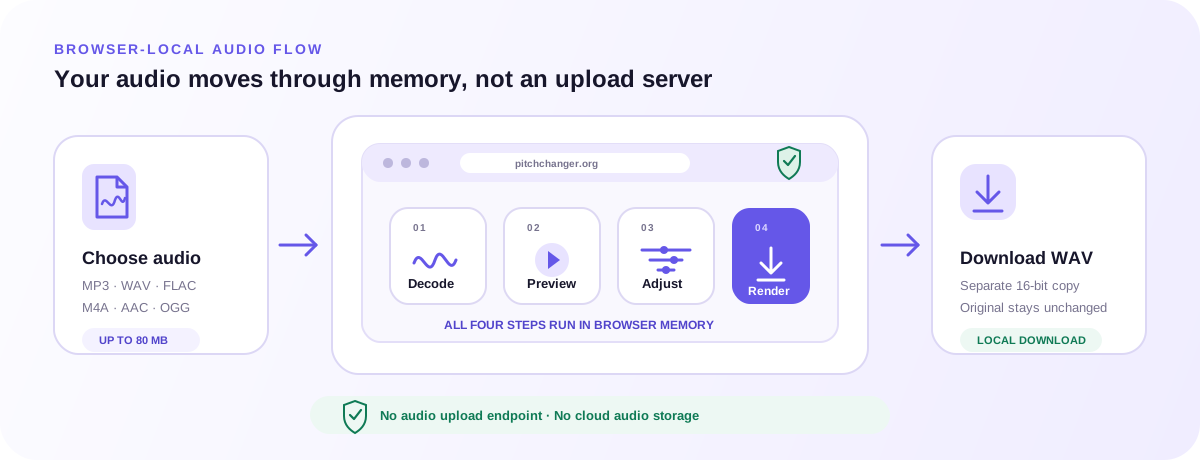
Flujo local en el navegador para normalizar audio: archivo elegido, medición de todas las muestras, ganancia constante, comparación original y descarga WAV
PCM, mediciones y WAV permanecen en la pestaña; la analítica recibe acciones generales.

Archivos compatibles y decodificación del navegador

El selector admite MP3, WAV, FLAC, M4A, AAC y OGG de hasta 80 MB si el navegador puede decodificar el códec. La tasa de muestreo y el recuento de canales vienen del búfer decodificado. Se admiten mono y estéreo; más canales fallan antes de aplicar ganancia. Al normalizar audio no se sube el archivo para buscar otro decodificador.

Solo WAV de 16 bits con ganancia constante

La salida al normalizar audio es un WAV PCM de 16 bits. No hay exportación MP3, objetivo LUFS, limitador true peak, carpeta por lotes ni recorte A–B. Cambiar Pico, RMS o el valor dBFS borra enseguida una descarga antigua.

Medición privada, local en el navegador

El PCM, los niveles medidos, la ganancia aplicada y el WAV se quedan en memoria. La analítica recibe un identificador grueso de herramienta y una acción, nunca un nombre de archivo, un valor de muestra o un número de objetivo. Cerrar la pestaña descarta el estado de trabajo.

Herramientas relacionadas

El tono, el tempo, la dirección, la ecualización, el análisis automático y el tap tempo son tareas distintas. Abre la herramienta cuyos controles coinciden con el resultado que necesitas. El archivo que elijas se queda en el flujo local de esa herramienta.

Preguntas frecuentes

Respuestas sobre Pico, RMS y clipping.

¿Qué es normalizar audio?

Normalizar audio aplica una ganancia constante para acercarse a un pico o nivel medio objetivo. Aquí ves el nivel real antes de exportar.

¿Cómo normalizo audio online sin subirlo?

Elige un archivo, selecciona Peak o RMS y un objetivo, compara Original y Normalizado y crea el WAV. Todo se procesa en el navegador.

¿Qué diferencia hay entre Pico y RMS en esta página?

Pico ajusta la muestra más alta. RMS ajusta la energía media con un techo de pico de −1 dBFS, que puede limitar el promedio alcanzable.

¿Por qué el resultado RMS está marcado como limitado por techo?

La ganancia solicitada superaría −1 dBFS de pico. Se aplica una ganancia menor y se muestra el RMS real que escucharás y exportarás.

¿Este flujo para normalizar audio usa LUFS o true peak?

No. Mide pico de muestra y RMS, sin LUFS, sonoridad con compuerta ni true peak entre muestras. No certifica requisitos de streaming o emisión.

¿Normalizar audio puede reparar audio recortado?

No. Bajar el nivel deja intactos los transitorios recortados y la distorsión existente.

¿Original/Normalizado cambia el WAV descargado?

No. Solo cambia la escucha. El WAV sigue el plan Peak o RMS actual; volver a Normalizado no aplica la ganancia dos veces.

¿Por qué ha fallado un archivo silencioso?

El silencio no tiene un nivel medible que normalizar. Elige un archivo con audio.

¿En qué formato se exporta al normalizar audio?

WAV PCM de 16 bits con la tasa de muestreo y los canales decodificados, sin etiquetas originales ni salida comprimida.

¿Normalizar audio es gratis y privado?

Sí. Sin registro, pago ni subida de audio. La analítica excluye nombres de archivo, PCM y valores de nivel.

Normaliza audio: elige una grabación, lee el pico y el RMS de todas las muestras, elige un objetivo, compara la reproducción original y la normalizada, y descarga el WAV de ganancia constante.

Normalizar audio